Hier hast du erfahren, wie du Ergebnisse einer Campaign aufrufen sowie mittels Diagramme, Parametern sowie Filtern auswerten kannst. Selbstverständlich kannst du diese Ergebnisse herunterladen, um zum Beispiel die Gewinner:innen deiner Verlosung mit Hilfe eines Zufallsgenerator auszuwählen.
Ergebnisse als CSV-Datei exportieren
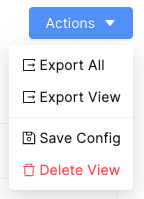
Bevor du die Ergebnisse als Tabelle exportierst, stelle sicher, dass du alle für dich relevanten Teilnehmer:innen-Angaben in die Auflistung integriert hast. Wenn du nicht weißt, wie du Ergebnisse filterst, kannst du das hier nachlesen. Um die Ergebnisse als CSV-Datei zu exportieren, klicke auf den blau-hinterlegten Actions-Button und dann entweder auf Export All, wenn du alle Ergebnisse unabhängig von deinen Filter-Einstellungen exportieren möchtest, oder auf Export View, wenn du nur die Ergebnisse entsprechend deiner Filterung herunterladen möchtest.
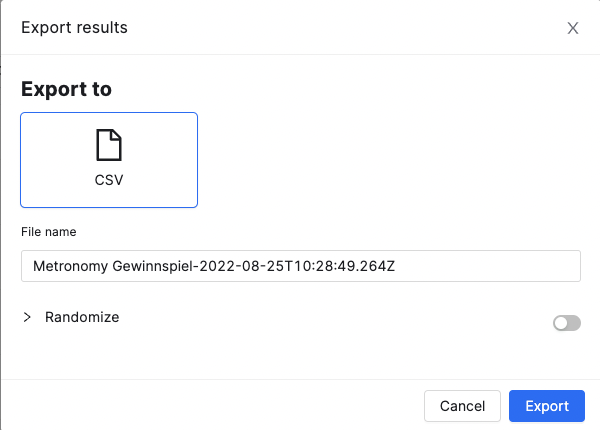
Es öffnet sich ein neues Fenster. Klicke darin auf das CSV-Datei-Symbol und eine Zeile erscheint, in der ein automatisch generierter Namen für die CSV-Datei steht. Du kannst diesen Namen ändern, indem du ihn in der Zeile überschreibst. Klicke auf Export, um die CSV-Datei herunterzuladen. Die in dieser Datei enthaltenen Tabelle wird nun von deinem Computer heruntergeladen und kann unter Downloads abgerufen werden.
Ergebnisse randomisieren
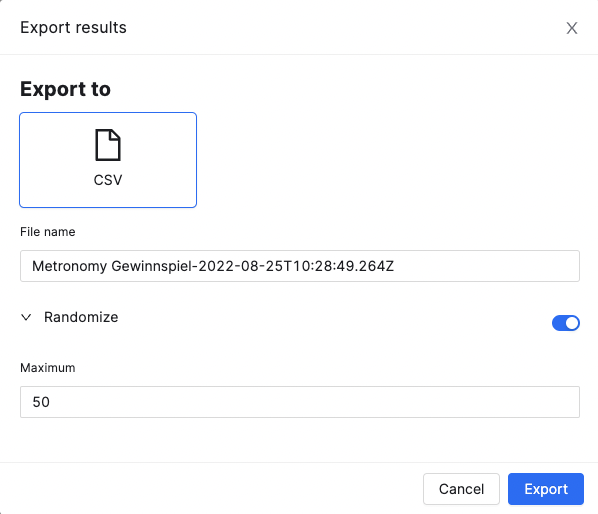
Du kannst die Anzahl der Ergebnisse innerhalb deiner CSV-Datei limitieren. Klicke dafür im Export-Fenster auf den ausgegrauten Randomize-Hebel. Klickst du nun auf Randomize wird eine freie Zeile ausgefahren, in der du die Höchstanzahl der Ergebnisse eintragen kannst. In der Tabelle aus dem Export befinden sich danach nur noch die Anzahl der Zeilen entsprechend deiner Randomisierung.