Nachdem deine Campaign beendet wurde, kannst du die Ergebnisse mit Hilfe des radiosphere Studio auswerten. Hast du beispielsweise ein Gewinnspiel oder eine Umfrage auf deiner Website und App durchgeführt, kannst du die Antworten im Campaigns Bereich einsehen und dir als CSV-Datei exportieren.
Teilnahme-Diagramme aufrufen und auswerten
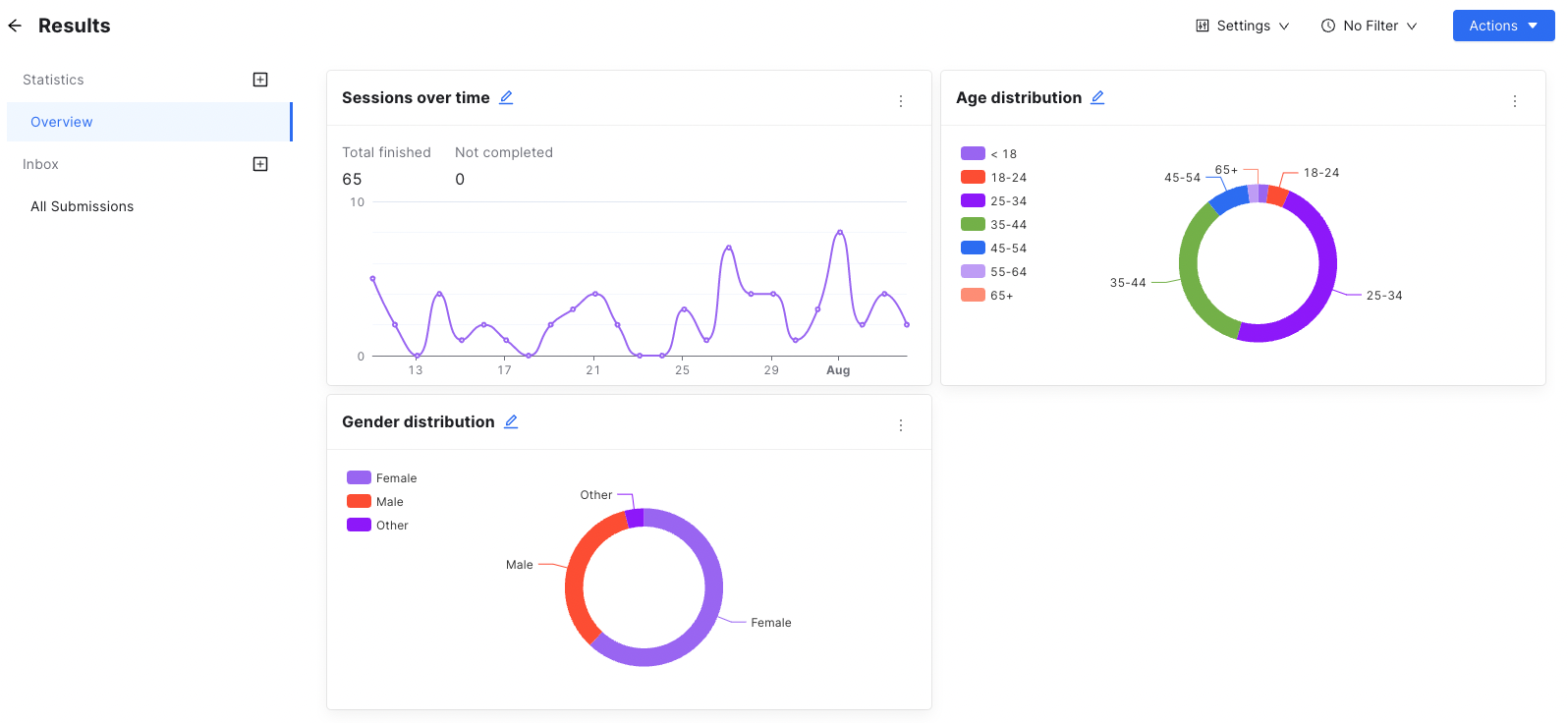
Klicke dazu links im Menü auf Campaigns und wähle anschließend die entsprechende Campaign aus. Du gelangst nun auf die Übersichtsseite der Campaign. Klicke auf Results, um die Ergebnisse aufzurufen. Auf der Results Overview werden dir standardmäßig drei Diagramm-Widgets angezeigt:
Sessions over time: Zeigt dir die Gesamtanzahl der Teilnahmen über den Campaign-Zeitraum verteilt sowie die Anzahl der nicht abgeschlossenen Teilnahmen
Age distribution: Visualisiert, wie die Verteilung der Teilnehmer:innen nach Altersspannen ausfällt
Gender distribution: Veranschaulicht die Aufteilung der Teilnehmer:innen anhand ihres Geschlechts
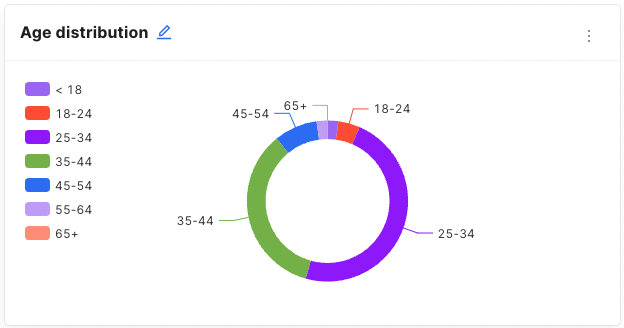
Du kannst den Diagramm-Typ ändern, indem du auf einem Diagramm-Widget rechts auf das Drei-Punkte-Menü und dann auf den gewünschten Diagramm-Typ klickst. Je Auswertungsparameter stehen dir unterschiedliche Diagramm-Typen zur Verfügung. Über das Drei-Punkte-Menü kannst du zudem ein Diagramm-Widget löschen – klicke dazu auf Delete. Möchtest du den Namen des Widgets ändern, klicke auf den blauen Stift neben der Diagramm-Bezeichnung.
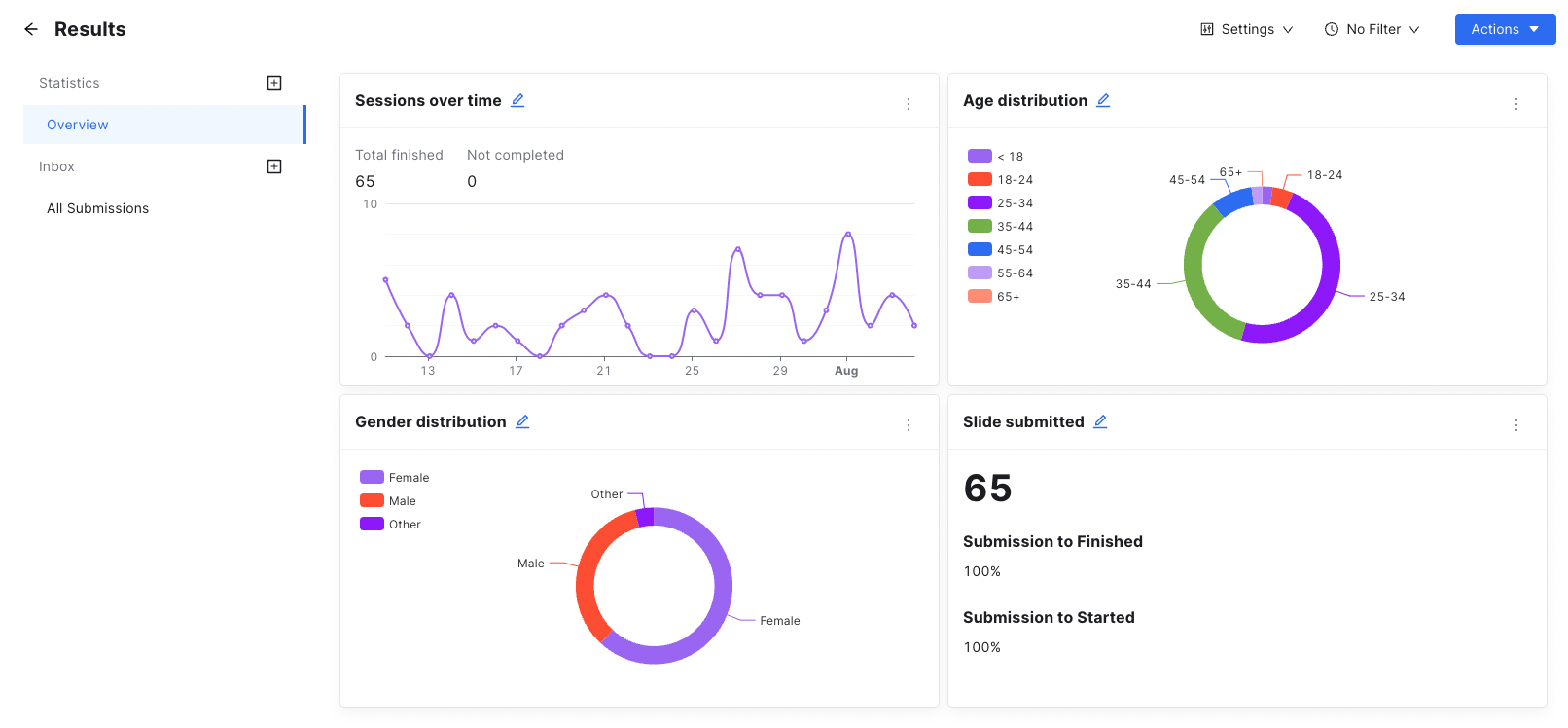
Möchtest du der Übersicht weitere Diagramm-Widgets hinzufügen kannst du dies über das Settings-Dropdown-Menü rechts in der Ecke machen. Klicke auf Settings und dann auf den kleine Puls neben dem Parameter, den du dir als Diagramm-Widget anzeigen lassen möchtest. Das neue Widget erscheint nun an einer freien Stelle auf der Übersicht.
Ergebnisse aufrufen und filtern
Wähle links im Menü All Submissions aus, um die Ergebnisse deiner Campaign aufzurufen.
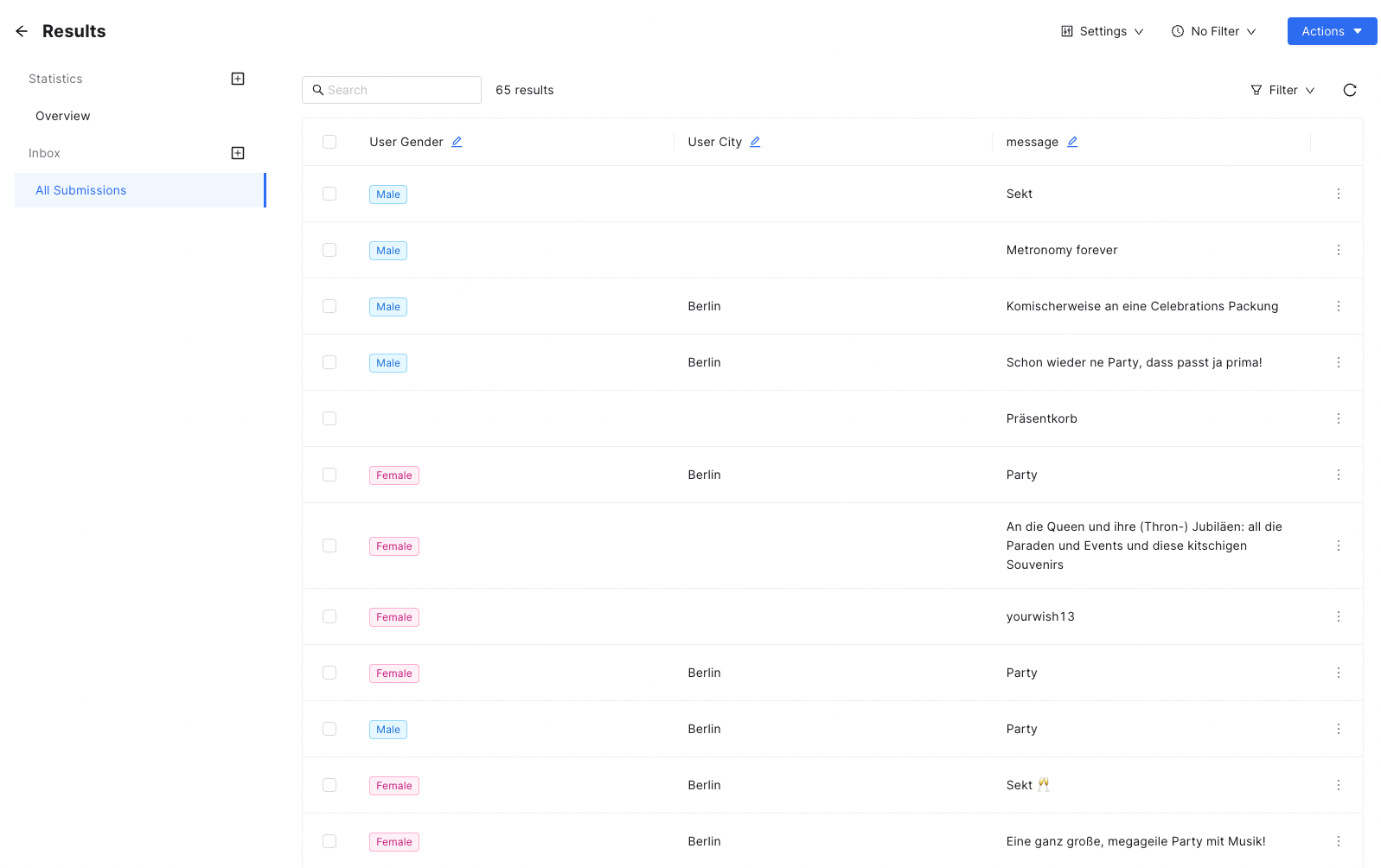
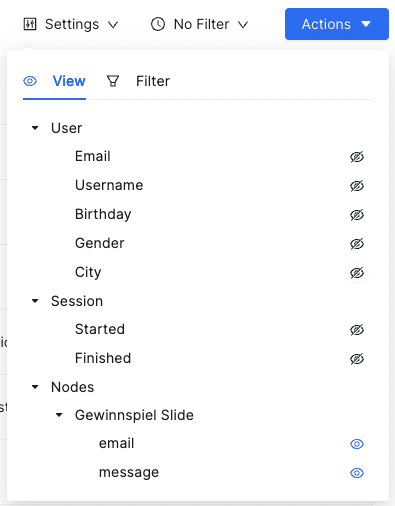
Hast du bei deiner Campaign eingestellt, dass nur Personen mit einem Profil teilnehmen dürfen, siehst du nun eine Auflistung aller Teilnehmer:innen-Email-Adressen. Das sind die Email-Adressen, die ein User für den Login auf deiner Website und App benutzt. Hast du innerhalb deiner Campaign zudem ein Text Input für Email-Adressen integriert, können Teilnehmer:innen zudem eine weitere Email-Adresse angeben, die nicht zwangsläufig mit der aus den Login-Daten übereinstimmen muss. Diese alternative Email-Adresse kannst du dir über das Settings-Dropdown-Menü rechts in der Ecke anzeigen lassen. Klicke dazu in der Sektion Nodes auf das kleine durchgestrichene Auge neben email. Unter Nodes kannst du die Ergebnisse aufrufen, die Teilnehmer:innen über die interaktive Antwort-Komponente innerhalb deiner Campaign hinterlassen haben. Das kann zum Beispiel eine Nachricht, ein Foto oder ein Audio File sein. Hast du beispielsweise ein Gewinnspiel durchgeführt bei dem Teilnehmer:innen eine Nachricht hinterlassen mussten, kannst du diese ebenfalls in der Auflistung sichtbar machen: Klicke dafür im Settings-Dropdown-Menü auf das kleine durchgestrichene Auge neben message. Message steht hier stellvertretend für die entsprechende interaktive Antwort-Komponente.
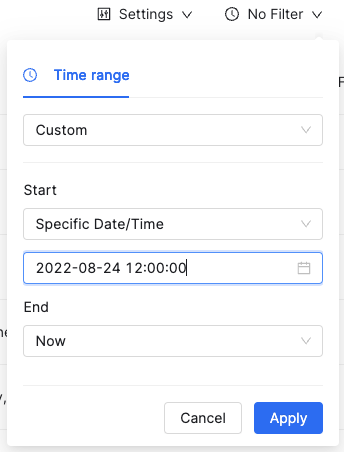
Du kannst die Ergebnisse zudem anhand von Zeitfiltern weiter. Diese kannst du über das Drop-Down-Menü mit der kleinen Uhr vornehmen. Stelle hier beispielsweise ein, dass dir nur die Teilnahmen angezeigt werden, die innerhalb eines bestimmten Zeitraums getätigt wurden. Du kannst ebenfalls Ergebnisse herausfiltern, die an einem spezifischen Tag, Uhrzeit oder Wochentag generiert wurden.
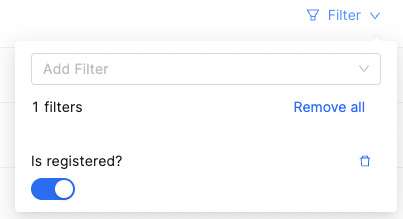
Nachdem du die Auflistung der Ergebnisse mit Hilfe von Filtern eingegrenzt hast, kannst du diese Auswahl erneut mit weiteren Filtern spezifizieren. Wähle hier zum Beispiel aus, dass dir von den gefilterten Ergebnissen nur die angezeigt werden sollen, die von registrierten Nutzer:innen (Is registered?) erzeugt wurden.
Wenn du alle für dich relevanten Ergebnisse in die Auflistung integriert und diese entsprechend gefiltert hast, kannst du diese als CSV-Datei exportieren. Lese hier nach, wie das geht.