Zur Gruppe der Posts gehören neben Artikeln auch Events und Podcasts. Diese Post-Kategorien zeichnen sich zumeist durch eine Mischung von audio- und textbasierten Inhalten aus. Besonders die Implementierung von Gewinnspielen und anderen Interaktionen eignet sich gut für diese Seiten. Lerne im Folgenden, wie du Events und Podcasts zu deiner Webseite und App hinzufügst und promotete Veranstaltungen und Folgen bestmöglich präsentierst.
Ein Event hinzufügen
Ein Event fügst du im radiosphere Studio hinzu, indem du im Post-Bereich oben rechts auf Create Post klickst. Alternativ kannst du auf das kleine blaue Kreuz in der oberen Leiste und anschließend auf Post klicken. Gebe nun den Namen deines Events ein und bestätige diesen mit Klick auf Next.
Wähle im Folgende das Template Event Vorlage für deinen Post aus und klicke auf Next. Wenn du nicht weißt, was Templates sind, kannst du das hier nachlesen.
Lege nun fest, um welche Art Event es sich handeln soll und wann es stattfindet. Du kannst diesen Schritt auch überspringen, wenn es sich um ein Event handelt, das kein spezifischen Start- und Enddatum hat. Klicke dazu unten links auf das Kästchen neben Skip this step. Klicke auf Create Post und du gelangst zur Übersichtsseite des Events.
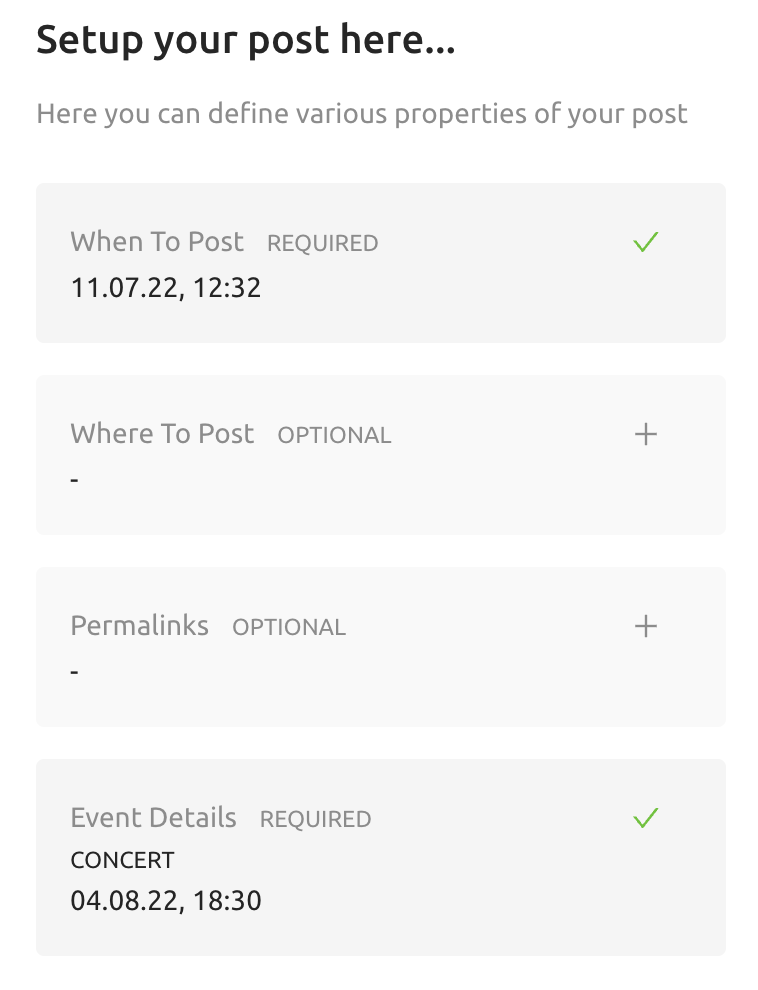
Im radiosphere Studio Editor kannst du deiner Event-Seite Bilder, Texte und Interaktionen hinzufügen. Erfahre hier, wie das funktioniert. Speichere deine Änderungen und publiziere die Seite, damit sie für Nutzer:innen deiner Webseite und App sichtbar ist. Auf der Übersichtsseite deines Events kannst du auf der rechten Seite unter Setup your post here... weitere Einstellungen vornehmen. Hier kannst du die Veröffentlichung des Events planen, die Veranstaltung einer thematischen Gruppe hinzufügen, den Permalink des Events ändern oder das Datum anpassen, falls das Event verschoben wird.
Mit Hilfe des Preview-Buttons oben rechts kannst du dir deine Event-Seite als Vorschau anzeigen lassen.
Eine Podcast-Folge hinzufügen
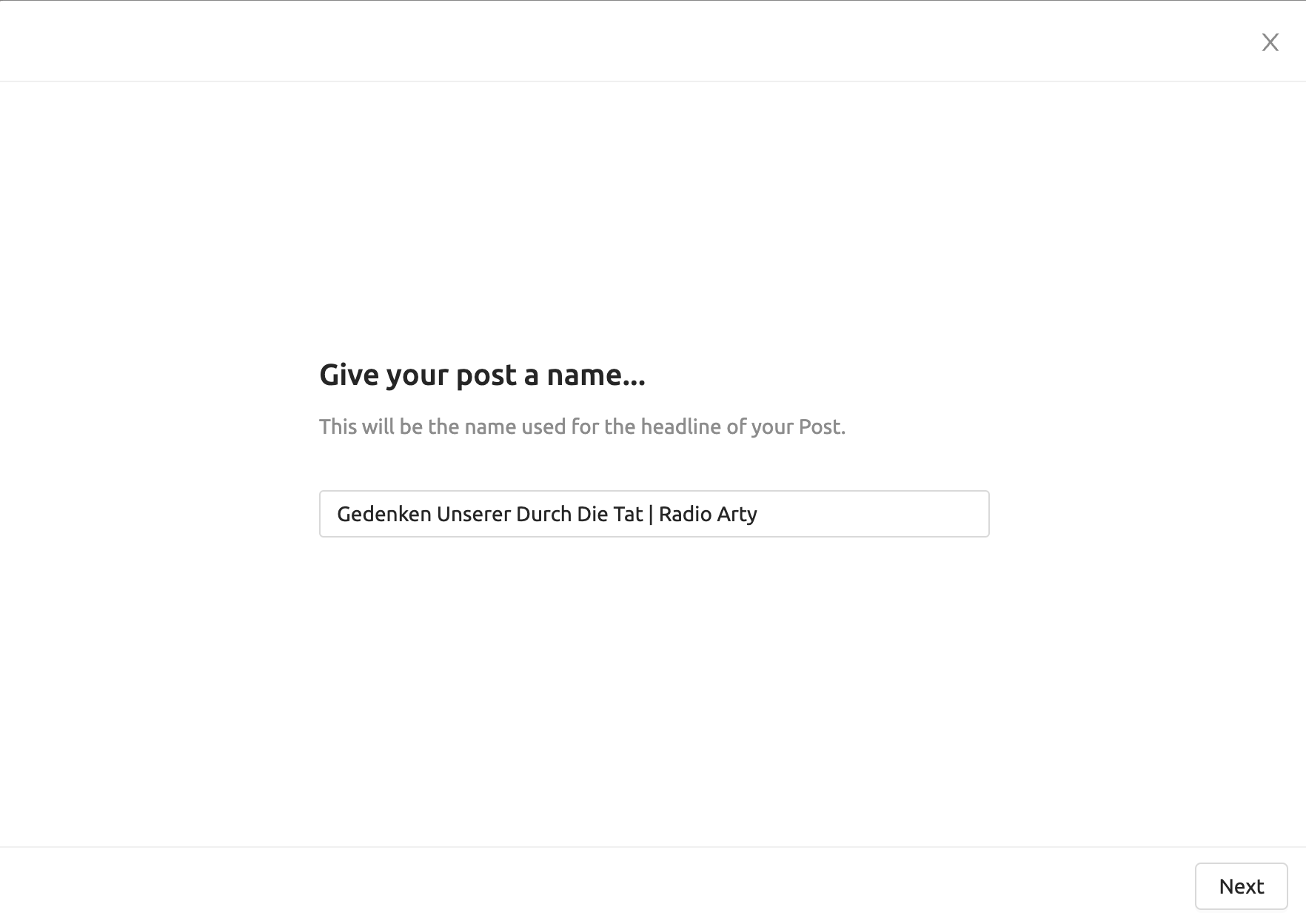
Eine Podcast-Folge fügst du im radiosphere Studio hinzu, indem du im Post-Bereich oben rechts auf Create Post klickst. Alternativ kannst du auf das kleine blaue Kreuz in der oberen Leiste und anschließend auf Post klicken. Gebe nun den Namen deines Events oder deiner Podcast-Folge ein und bestätige diesen mit Klick auf Next.
Wähle im Folgende das Template Podcast Vorlage für deinen Post aus und klicke auf Next. Wenn du nicht weißt, was Templates sind, kannst du das hier nachlesen.
Im nächsten Schritt lädst du die gewünschte Podcast-Folge hoch. Wähle aus den drei Schaltflächen oben aus, ob du die Audio-Datei entweder von deinem Computer, direkt aus der Audio Library oder von einer URL hochladen möchtest. Wenn du noch keine Audio-Datei vorliegen hast und sie zu einem späteren Zeitpunkt hochladen möchtest, kannst du diesen Schritt überspringen. Klicke dazu unten links auf das Kästchen neben Skip this step. Klicke auf Create Post und du gelangst zur Übersichtsseite des Events.
Im radiosphere Studio Editor kannst du deiner Podcast-Folge-Seite Bilder, Texte und Interaktionen hinzufügen. Erfahre hier, wie das funktioniert. Speichere deine Änderungen und publiziere die Seite, damit sie für Nutzer:innen deiner Webseite und App sichtbar ist. Auf der Übersichtsseite deiner Podcast-Folge kannst du auf der rechten Seite unter Setup your post here... weitere Einstellungen vornehmen. Hier kannst du die Veröffentlichung deiner Podcast-Folge planen, die Veranstaltung einer thematischen Gruppe hinzufügen, den Permalink des Events ändern oder eine alternative Audio-Datei hochladen.
Mit Hilfe des Preview-Buttons oben rechts kannst du dir deine Podcast-Folge-Seite als Vorschau anzeigen lassen.
Ein Event oder Podcast löschen
Um ein Event oder eine Podcast-Folge zu löschen, klicke auf der Übersichtsseite des entsprechenden Beitrags oben rechts neben Open Editor auf das Drei-Punkt-Menü und anschließend auf Delete Post. Bestätige den Vorgang mit Delete. Breche ihn ab, indem du auf Cancel klickst.